Domain alpendelikatessen.de kaufen?
Wir ziehen mit dem Projekt
alpendelikatessen.de um.
Sind Sie am Kauf der Domain
alpendelikatessen.de interessiert?
domain@kv-gmbh.de · 0541-91531010
Domain alpendelikatessen.de kaufen?
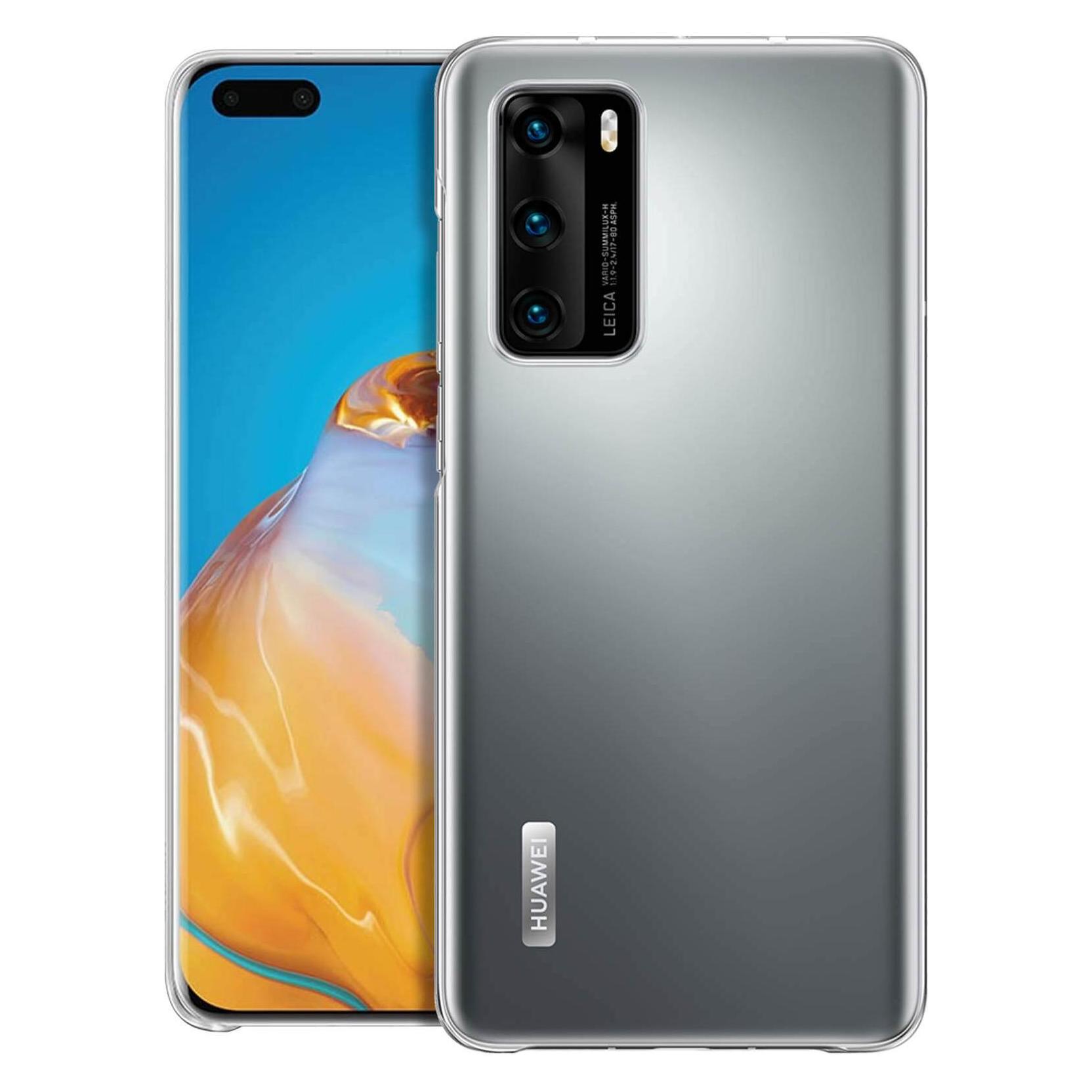
Was ist ein Huawei P40 Lite 4G Smart Cover?
Ein Huawei P40 Lite 4G Smart Cover ist eine Schutzhülle für das Huawei P40 Lite 4G Smartphone. Es dient dazu, das Gerät vor Kratzern, Stößen und anderen Beschädigungen zu schützen. Das Smart Cover kann das Aussehen des Telefons verbessern und gleichzeitig den Zugriff auf alle Funktionen und Anschlüsse ermöglichen. **
Wie Huawei mit PC verbinden?
Um ein Huawei-Smartphone mit einem PC zu verbinden, gibt es mehrere Möglichkeiten. Eine einfache Methode ist die Verwendung eines USB-Kabels, um das Smartphone mit dem PC zu verbinden. Alternativ können Sie auch die Huawei HiSuite-Software auf Ihrem PC installieren, um eine Verbindung herzustellen und Daten zu synchronisieren. Eine weitere Option ist die Verwendung von Bluetooth, um eine drahtlose Verbindung zwischen Ihrem Huawei-Gerät und dem PC herzustellen. Sie können auch Cloud-Dienste wie Google Drive oder Huawei Cloud nutzen, um Dateien zwischen Ihrem Smartphone und PC zu synchronisieren. **
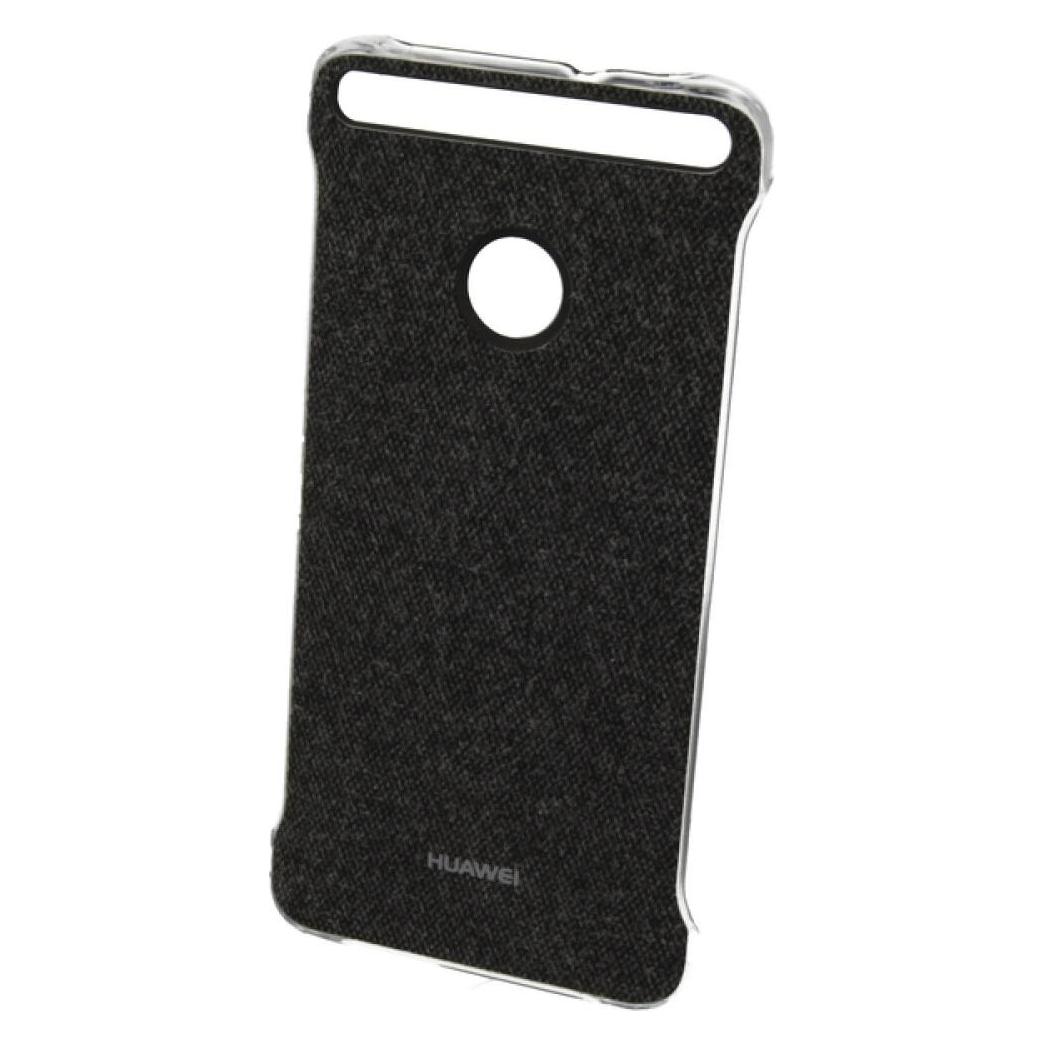
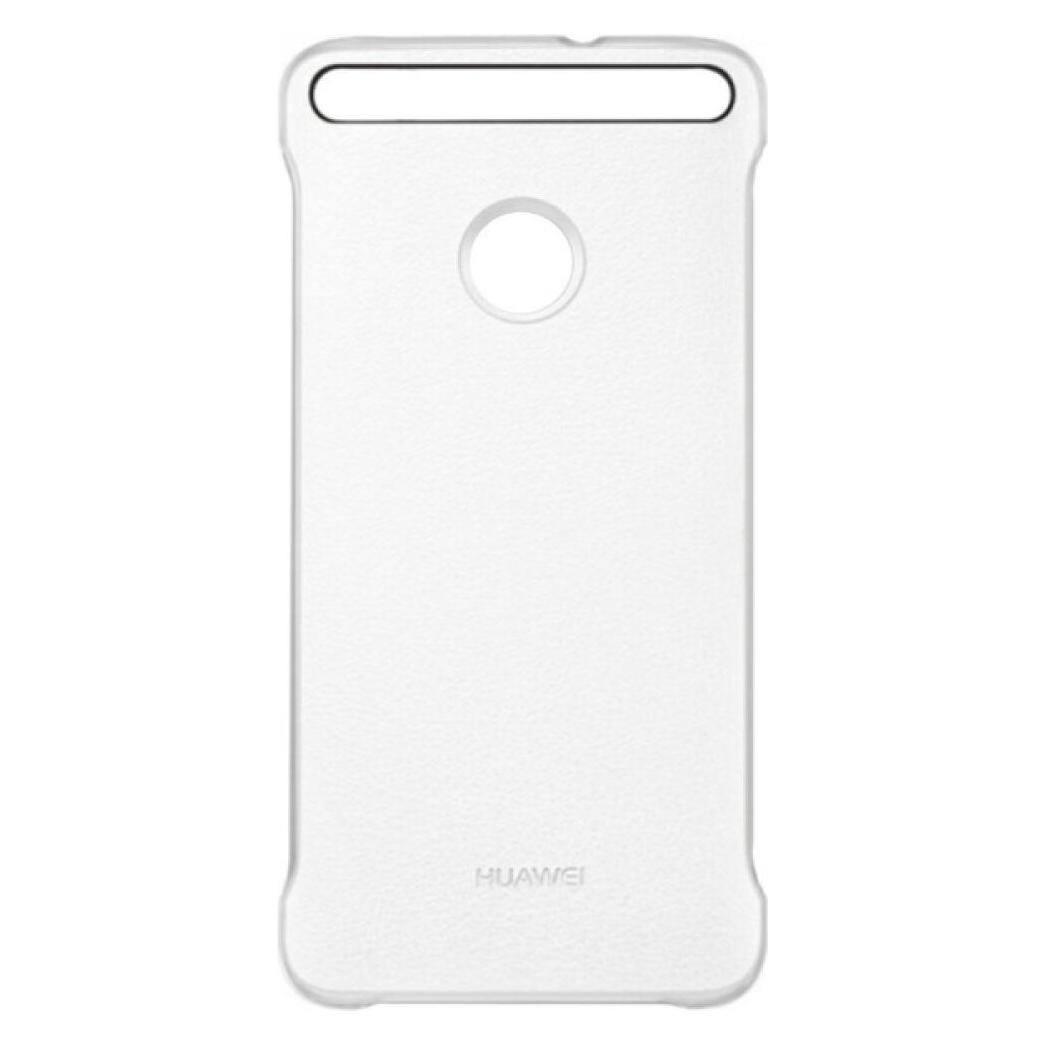
Ähnliche Suchbegriffe für Huawei-PC-Cover-Huawei
Top-Angebote
Produkte zum Begriff Huawei-PC-Cover-Huawei:
-
Tackenberg, Oliver: AlpenfloraAlpenflora , Das umfangreiche und farbig illustrierte Bestimmungsbuch der typischen Alpenpflanzen! Diese Publikation bietet einen aktuellen Überblick der pflanzlichen Biodiversität alpiner Lebensräume und der endemischen (nur in den Alpen vorkommenden) Arten. Bei der Auswahl der mehr als 1600 Arten wurden auch sehr seltene Arten und die erst in den letzten Jahren neu beschriebenen Taxa berücksichtigt. Jede Doppelseite zeigt vier Pflanzenarten mit Artbeschreibungen, Bestimmungsmerkmalen, Blütenformel, Blütezeit, Giftigkeit und geografischer Verbreitung - sowohl inneralpin als auch gesamteuropäisch - sowie Informationen zu Lebensräumen und Höhenstufen. Die Pflanzen werden in über 1000 detaillierten Farbillustrationen gezeigt, in denen die wichtigsten Erkennungsmerkmale gekennzeichnet sind. - Das neue Standardwerk für alle, die sich profund über Alpenpflanzen informieren wollen - Aktuelle Nomenklatur und Systematik, inklusive zahlreicher in den letzten Jahren neu beschriebener Arten und Unterarten - Mit einführenden Kapiteln (u. a. zur Morphologie), ausführlichem Glossar, Register und Bestimmungsschlüssel - Limitierte Auflage , Thermostate & Gehäuse > Motorkühlung , Erscheinungsjahr: 20241111, Autoren: Tackenberg, Oliver, Seitenzahl/Blattzahl: 800, Abbildungen: durchgehend farbig bebildert, die Pflanzen werden in über 1000 detaillierten Farbillustrationen gezeigt, in denen die wichtigsten Erkennungsmerkmale und das Verbreitungsgebiet gekennzeichnet sind., Keyword: Pflanzenbestimmen; Biodiversität; Bestimmungsmerkmale; Lebensräume; Naturbestimmung, Fachschema: Monaco~Europa / Mitteleuropa~Mitteleuropa~Zentraleuropa~Slowenien~Geschenkband, Fachkategorie: Botanik und Pflanzenwissenschaften~Bäume, Wildblumen und Pflanzen: Sachbuch~Geschenkbücher, Warengruppe: HC/Garten/Pflanzen/Natur, UNSPSC: 49019900, Warenverzeichnis für die Außenhandelsstatistik: 49019900, Länge: 250, Breite: 180, Höhe: 50, Gewicht: 3145, Produktform: Gebunden, Genre: Sachbuch/Ratgeber,69,00 €*Versand: 0,00 €Sichere Weiterleitung zum Anbieter

-
Warum erkennt mein PC mein Huawei nicht?
Es gibt mehrere mögliche Gründe, warum dein PC dein Huawei nicht erkennt. Einer der häufigsten Gründe könnte ein fehlerhaftes USB-Kabel oder ein defekter USB-Anschluss am PC sein. Es könnte auch sein, dass die Treiber für das Huawei-Gerät nicht ordnungsgemäß installiert sind oder veraltet sind. Manchmal kann auch eine fehlerhafte USB-Verbindung oder eine Einstellung am Huawei-Gerät selbst das Problem verursachen. Es könnte auch sein, dass das Huawei-Gerät nicht für den Datentransfer über USB konfiguriert ist. Es ist ratsam, verschiedene Lösungsansätze wie das Verwenden eines anderen USB-Kabels oder Anschlusses, das Aktualisieren der Treiber, das Überprüfen der USB-Einstellungen am Huawei-Gerät oder das Neustarten beider Geräte auszuprobieren, um das Problem zu beheben. **
-
Wie verbinde ich Huawei Handy mit PC?
Um dein Huawei Handy mit deinem PC zu verbinden, kannst du entweder ein USB-Kabel verwenden oder drahtlos über Bluetooth oder WLAN verbinden. Stelle sicher, dass du die neuesten Treiber für dein Huawei Handy auf deinem PC installiert hast. Öffne die Einstellungen auf deinem Huawei Handy und aktiviere die USB-Debugging-Option. Verbinde dann dein Huawei Handy mit dem PC und folge den Anweisungen auf dem Bildschirm, um die Verbindung herzustellen. Du kannst auch spezielle Software wie HiSuite von Huawei verwenden, um eine Verbindung zwischen deinem Huawei Handy und PC herzustellen. **
-
Wie lösche ich Huawei HiSuite vom PC?
Um Huawei HiSuite von Ihrem PC zu löschen, gehen Sie zu "Systemsteuerung" und wählen Sie "Programme deinstallieren". Suchen Sie nach Huawei HiSuite in der Liste der installierten Programme, klicken Sie darauf und wählen Sie "Deinstallieren". Befolgen Sie die Anweisungen auf dem Bildschirm, um den Deinstallationsvorgang abzuschließen. **
-
Wie verbinde ich mein Huawei mit dem PC?
Um dein Huawei-Smartphone mit dem PC zu verbinden, benötigst du ein USB-Kabel, das mit beiden Geräten kompatibel ist. Verbinde das eine Ende des Kabels mit dem USB-Anschluss deines PCs und das andere Ende mit dem Ladeanschluss deines Huawei-Smartphones. Stelle sicher, dass die USB-Debugging-Option auf deinem Smartphone aktiviert ist, um eine reibungslose Verbindung herzustellen. Dein PC sollte dein Huawei-Smartphone nun erkennen und du kannst auf deine Dateien zugreifen, um sie zu übertragen oder zu sichern. Wenn du Probleme hast, die Verbindung herzustellen, überprüfe die USB-Einstellungen auf deinem Smartphone und aktualisiere gegebenenfalls die Treiber auf deinem PC. **
Wie lade ich Fotos von Huawei auf PC?
Um Fotos von einem Huawei-Smartphone auf einen PC zu übertragen, gibt es mehrere Möglichkeiten. Eine einfache Methode ist die Verwendung eines USB-Kabels, um das Smartphone mit dem PC zu verbinden. Alternativ können Sie auch Huawei's eigene Software, HiSuite, herunterladen und installieren, um Fotos und andere Dateien zu übertragen. Eine weitere Möglichkeit ist die Verwendung von Cloud-Diensten wie Google Fotos oder Huawei Cloud, um Fotos automatisch zu sichern und auf dem PC abzurufen. Sie könnten auch eine SD-Karte verwenden, um Fotos vom Huawei-Smartphone auf den PC zu übertragen. **
Wie kann ich Fotos vom Huawei auf PC?
Um Fotos vom Huawei-Smartphone auf Ihren PC zu übertragen, können Sie verschiedene Methoden verwenden. Eine Möglichkeit ist die Verwendung eines USB-Kabels, um das Telefon mit dem PC zu verbinden und dann die Fotos manuell zu übertragen. Eine andere Möglichkeit ist die Verwendung von Cloud-Diensten wie Google Fotos oder Dropbox, um die Fotos automatisch zu sichern und dann vom PC aus darauf zuzugreifen. Sie könnten auch eine spezielle Software wie Huawei HiSuite verwenden, um eine Verbindung zwischen Ihrem Telefon und Ihrem PC herzustellen und dann Fotos zu übertragen. Eine weitere Option wäre die Verwendung von Bluetooth, um die Fotos drahtlos auf Ihren PC zu übertragen. **
Top-Angebote
Produkte zum Begriff Huawei-PC-Cover-Huawei:
-
Tackenberg, Oliver: AlpenfloraAlpenflora , Das umfangreiche und farbig illustrierte Bestimmungsbuch der typischen Alpenpflanzen! Diese Publikation bietet einen aktuellen Überblick der pflanzlichen Biodiversität alpiner Lebensräume und der endemischen (nur in den Alpen vorkommenden) Arten. Bei der Auswahl der mehr als 1600 Arten wurden auch sehr seltene Arten und die erst in den letzten Jahren neu beschriebenen Taxa berücksichtigt. Jede Doppelseite zeigt vier Pflanzenarten mit Artbeschreibungen, Bestimmungsmerkmalen, Blütenformel, Blütezeit, Giftigkeit und geografischer Verbreitung - sowohl inneralpin als auch gesamteuropäisch - sowie Informationen zu Lebensräumen und Höhenstufen. Die Pflanzen werden in über 1000 detaillierten Farbillustrationen gezeigt, in denen die wichtigsten Erkennungsmerkmale gekennzeichnet sind. - Das neue Standardwerk für alle, die sich profund über Alpenpflanzen informieren wollen - Aktuelle Nomenklatur und Systematik, inklusive zahlreicher in den letzten Jahren neu beschriebener Arten und Unterarten - Mit einführenden Kapiteln (u. a. zur Morphologie), ausführlichem Glossar, Register und Bestimmungsschlüssel - Limitierte Auflage , Thermostate & Gehäuse > Motorkühlung , Erscheinungsjahr: 20241111, Autoren: Tackenberg, Oliver, Seitenzahl/Blattzahl: 800, Abbildungen: durchgehend farbig bebildert, die Pflanzen werden in über 1000 detaillierten Farbillustrationen gezeigt, in denen die wichtigsten Erkennungsmerkmale und das Verbreitungsgebiet gekennzeichnet sind., Keyword: Pflanzenbestimmen; Biodiversität; Bestimmungsmerkmale; Lebensräume; Naturbestimmung, Fachschema: Monaco~Europa / Mitteleuropa~Mitteleuropa~Zentraleuropa~Slowenien~Geschenkband, Fachkategorie: Botanik und Pflanzenwissenschaften~Bäume, Wildblumen und Pflanzen: Sachbuch~Geschenkbücher, Warengruppe: HC/Garten/Pflanzen/Natur, UNSPSC: 49019900, Warenverzeichnis für die Außenhandelsstatistik: 49019900, Länge: 250, Breite: 180, Höhe: 50, Gewicht: 3145, Produktform: Gebunden, Genre: Sachbuch/Ratgeber,69,00 €*Versand: 0,00 €Sichere Weiterleitung zum Anbieter
-
Was ist ein Huawei P40 Lite 4G Smart Cover?
Ein Huawei P40 Lite 4G Smart Cover ist eine Schutzhülle für das Huawei P40 Lite 4G Smartphone. Es dient dazu, das Gerät vor Kratzern, Stößen und anderen Beschädigungen zu schützen. Das Smart Cover kann das Aussehen des Telefons verbessern und gleichzeitig den Zugriff auf alle Funktionen und Anschlüsse ermöglichen. **
-
Wie Huawei mit PC verbinden?
Um ein Huawei-Smartphone mit einem PC zu verbinden, gibt es mehrere Möglichkeiten. Eine einfache Methode ist die Verwendung eines USB-Kabels, um das Smartphone mit dem PC zu verbinden. Alternativ können Sie auch die Huawei HiSuite-Software auf Ihrem PC installieren, um eine Verbindung herzustellen und Daten zu synchronisieren. Eine weitere Option ist die Verwendung von Bluetooth, um eine drahtlose Verbindung zwischen Ihrem Huawei-Gerät und dem PC herzustellen. Sie können auch Cloud-Dienste wie Google Drive oder Huawei Cloud nutzen, um Dateien zwischen Ihrem Smartphone und PC zu synchronisieren. **
-
Warum erkennt mein PC mein Huawei nicht?
Es gibt mehrere mögliche Gründe, warum dein PC dein Huawei nicht erkennt. Einer der häufigsten Gründe könnte ein fehlerhaftes USB-Kabel oder ein defekter USB-Anschluss am PC sein. Es könnte auch sein, dass die Treiber für das Huawei-Gerät nicht ordnungsgemäß installiert sind oder veraltet sind. Manchmal kann auch eine fehlerhafte USB-Verbindung oder eine Einstellung am Huawei-Gerät selbst das Problem verursachen. Es könnte auch sein, dass das Huawei-Gerät nicht für den Datentransfer über USB konfiguriert ist. Es ist ratsam, verschiedene Lösungsansätze wie das Verwenden eines anderen USB-Kabels oder Anschlusses, das Aktualisieren der Treiber, das Überprüfen der USB-Einstellungen am Huawei-Gerät oder das Neustarten beider Geräte auszuprobieren, um das Problem zu beheben. **
-
Wie verbinde ich Huawei Handy mit PC?
Um dein Huawei Handy mit deinem PC zu verbinden, kannst du entweder ein USB-Kabel verwenden oder drahtlos über Bluetooth oder WLAN verbinden. Stelle sicher, dass du die neuesten Treiber für dein Huawei Handy auf deinem PC installiert hast. Öffne die Einstellungen auf deinem Huawei Handy und aktiviere die USB-Debugging-Option. Verbinde dann dein Huawei Handy mit dem PC und folge den Anweisungen auf dem Bildschirm, um die Verbindung herzustellen. Du kannst auch spezielle Software wie HiSuite von Huawei verwenden, um eine Verbindung zwischen deinem Huawei Handy und PC herzustellen. **
Ähnliche Suchbegriffe für Huawei-PC-Cover-Huawei
-
Wie lösche ich Huawei HiSuite vom PC?
Um Huawei HiSuite von Ihrem PC zu löschen, gehen Sie zu "Systemsteuerung" und wählen Sie "Programme deinstallieren". Suchen Sie nach Huawei HiSuite in der Liste der installierten Programme, klicken Sie darauf und wählen Sie "Deinstallieren". Befolgen Sie die Anweisungen auf dem Bildschirm, um den Deinstallationsvorgang abzuschließen. **
-
Wie verbinde ich mein Huawei mit dem PC?
Um dein Huawei-Smartphone mit dem PC zu verbinden, benötigst du ein USB-Kabel, das mit beiden Geräten kompatibel ist. Verbinde das eine Ende des Kabels mit dem USB-Anschluss deines PCs und das andere Ende mit dem Ladeanschluss deines Huawei-Smartphones. Stelle sicher, dass die USB-Debugging-Option auf deinem Smartphone aktiviert ist, um eine reibungslose Verbindung herzustellen. Dein PC sollte dein Huawei-Smartphone nun erkennen und du kannst auf deine Dateien zugreifen, um sie zu übertragen oder zu sichern. Wenn du Probleme hast, die Verbindung herzustellen, überprüfe die USB-Einstellungen auf deinem Smartphone und aktualisiere gegebenenfalls die Treiber auf deinem PC. **
-
Wie lade ich Fotos von Huawei auf PC?
Um Fotos von einem Huawei-Smartphone auf einen PC zu übertragen, gibt es mehrere Möglichkeiten. Eine einfache Methode ist die Verwendung eines USB-Kabels, um das Smartphone mit dem PC zu verbinden. Alternativ können Sie auch Huawei's eigene Software, HiSuite, herunterladen und installieren, um Fotos und andere Dateien zu übertragen. Eine weitere Möglichkeit ist die Verwendung von Cloud-Diensten wie Google Fotos oder Huawei Cloud, um Fotos automatisch zu sichern und auf dem PC abzurufen. Sie könnten auch eine SD-Karte verwenden, um Fotos vom Huawei-Smartphone auf den PC zu übertragen. **
-
Wie kann ich Fotos vom Huawei auf PC?
Um Fotos vom Huawei-Smartphone auf Ihren PC zu übertragen, können Sie verschiedene Methoden verwenden. Eine Möglichkeit ist die Verwendung eines USB-Kabels, um das Telefon mit dem PC zu verbinden und dann die Fotos manuell zu übertragen. Eine andere Möglichkeit ist die Verwendung von Cloud-Diensten wie Google Fotos oder Dropbox, um die Fotos automatisch zu sichern und dann vom PC aus darauf zuzugreifen. Sie könnten auch eine spezielle Software wie Huawei HiSuite verwenden, um eine Verbindung zwischen Ihrem Telefon und Ihrem PC herzustellen und dann Fotos zu übertragen. Eine weitere Option wäre die Verwendung von Bluetooth, um die Fotos drahtlos auf Ihren PC zu übertragen. **
* Alle Preise verstehen sich inklusive der gesetzlichen Mehrwertsteuer und ggf. zuzüglich Versandkosten. Die Angebotsinformationen basieren auf den Angaben des jeweiligen Shops und werden über automatisierte Prozesse aktualisiert. Eine Aktualisierung in Echtzeit findet nicht statt, so dass es im Einzelfall zu Abweichungen kommen kann. ** Hinweis: Teile dieses Inhalts wurden von KI erstellt.